- વેકેશનમાં માણેલી મજા તમે ફરી તાજી કરી શકો છો, કામમાં ખાસ કોઈ અવરોધ વિના
- કમ્પ્યૂટરના સ્ક્રીન પર એક જ ઇમેજ કે ટેક્સ્ટ લાંબો સમય સ્થિર રહે તેનાથી બર્ન-ઇન તરીકે ઓળખાતી અસર થતી હોય છે.
- તેને ટાળવા માટે કમ્પ્યૂટરમાં સ્ક્રીન સેવરની સુવિધા ઉમેરાઈ. તેનો લાભ લઈને આપણે ગમતા ફોટોઝ પણ જોઈ શકીએ.
- એ જ રીતે, સ્માર્ટફોન ચાર્જ થતો હોય ત્યારે તેના ડિસ્પ્લેને પણ ડિજિટલ ફ્રેમમાં ફેરવી શકાય છે.
લો બસ? દિવાળી વેકેશન પૂરું? સ્કૂલ-કોલેજમાં હજી નિરાંત ખરી, પણ ઓફિસમાં ફરી કામકાજ ધમધમવા લાગ્યું છે. રજાઓમાં તમે ક્યાંય ફરવા ન ગયા હો કદાચ બહુ ફેર ન પડે, પણ ફેમિલી કે ફ્રેન્ડ્સ સાથે કોઈ ટુરની મજા માણી હોય તો એ પછી ઓફિસ કામમાં જીવ ચોંટે નહીં. એ દિવસોમાં માણેલો આનંદ હજી મનમાં ઘૂમરાયા કરતો હોય તો એને ફરી તાજી કરવાનો એક સરસ રસ્તો છે - એ દિવસોમાં લીધેલા ફોટોગ્રાફ્સ ફરી જોવાનો. એ પણ જાતે ફોટોઝ એપમાં કે ફોટોના ફોલ્ડરમાં જઈને નહીં, ઓટોમેટિકલી ફોટો ફ્રેમની જેમ!
આપણા કમ્પ્યૂટરમાં વર્ષોથી ‘સ્ક્રીન સેવર’ની સુવિધા છે. આપણે કામમાંથી થોડો બ્રેક લઈએ ત્યારે સ્ક્રીન પર જુદા જુદા રંગો કે પાઇપ્સ વગેરે જોવા મળે. તેનું થોડું કસ્ટમાઇઝેશન કરીએ તો કમ્પ્યૂટરના કોઈ ફોલ્ડરમાંના ફોટોગ્રાફ્સ સ્ક્રીન સેવર તરીકે જોવા મળે એવું સેટિંગ કરી શકાય.
એ જ રીતે, સ્માર્ટફોનમાં પણ ‘સ્ક્રીન સેવર’ની સુવિધા છે, અલબત્ત, તે ફોન ચાર્જ થતો હોય ત્યારે જ એક્ટિવેટ થાય છે.
આપણે બંને ડિવાઇસમાં સ્ક્રીન સેવર સેટ કરવાનાં સ્ટેપ્સ જાણી લઇએ.
કામના બોજા વચ્ચે રીલેક્સ થવાનો એક સરસ ઉપાય છે મનગમતી તસવીરો. તમે તમારા કમ્પ્યૂટરના ડેસ્કટોપ કે સ્માર્ટફોનના સ્ક્રીન પર પસંદગીની તસવીરોનો ઓટોમેટિક સ્લાઇડશો ગોઠવી શકો છો, સહેલાઈથી.
તમે ક્યારેક મોબાઇલ, ટીવી કે રેફ્રિજરેટર વગેરે ખરીદવા ગયા હો ત્યારે સ્ટોરમાં મળતી ડિજિટલ ફોટો ફ્રેમ જોઈને મન ચોક્કસ લલચાયું હશે. ઓફિસમાં કે ઘરમાં ટેબલના પર એક ખૂણામાં આવી ડિજિટલ ફોટો ફ્રેમ મૂકી હોય તો તેમાં વારંવાર બદલાતા રહેતા ફોટોગ્રાફ તમને યાદોની મસ્ત સફર પર લઈ જઈ શકે. પરંતુ આ માટે અલગ ખર્ચ ન કરવો હોય તો તમે તમારા પીસી કે લેપટોપના સ્ક્રીન કે પછી છેવટે સ્માર્ટફોનના સ્ક્રીનને પણ ડિજિટલ ફોટોફ્રેમમાં ફેરવી શકો છો.
પહેલાં કમ્પ્યૂટરમાં ડેસ્કટોપના બેકગ્રાઉન્ડમાં આપણે ગમતા ફોટોગ્રાફ્સનો સ્લાઇડશો ચલાવવા માટે શું કરવું અે સ્ટેપ-બાય-સ્ટેપ સમજીએ.
પીસી કે લેપટોપમાં
તમે હજી પણ વિન્ડોઝ ૭નો ઉપયોગ કરતા હો કે વિન્ડોઝ ૧૦/૧૧ તરફ આગળ વધી ગયા હો, અહીં બતાવેલાં સેટિંગ્સ લગભગ સરખાં જ છે.
પહેલો, સહેલો રસ્તો
તમે જ્યારે પણ કમ્પ્યૂટરના ડેસ્કટોપ સ્ક્રીન પર જાવ ત્યારે તમે જે ફોટોગ્રાફ્સ જોવા માગતા હો તે ફોટોગ્રાફ્સ ધરાવતા ફોલ્ડરમાં પહોંચો. જો બધા જ ફોટોગ્રાફ સ્લાઇડશો તરીકે જોવા હોય તો કોઈ પણ એક ફોટોગ્રાફ સિલેક્ટ કરીને કંટ્રોલ એ કી પ્રેસ કરશો એટલે તમામ ફોટોગ્રાફસ સિલેક્ટ થશે. હવે માઉસની રાઇટ ક્લિક કરીને ‘સેટ એઝ ડેસ્કટોપ બેકગ્રાઉન્ડ’નો વિકલ્પ પસંદ કરી લો.
ફોલ્ડરમાં ફોટોગ્રાફ સિવાય વીડિયો કે બીજું ક્ન્ટેન્ટ હશે તો તેને સિસ્ટમ ધ્યાને લેશે નહીં.
જો તમે ફોલ્ડરમાંના અમુક ફોટોગ્રાફ્સ જ સ્લાઇડશોમાં જોવા માગતા હો તો એક ફોટો સિલેક્ટ કરી, કંટ્રોલ કી પ્રેસ કરી રાખીને તમારી પસંદગીના બીજા ફોટોગ્રાફ્સ સિલેક્ટ કરતા જાઓ.
પછી કોઈ એક સિલેક્ટેડ ફોટો પર ફરી રાઇટ ક્લિક કરીને ‘સેટ એઝ ડેસ્કટોપ બેકગ્રાઉન્ડ’નો વિકલ્પ પસંદ કરી લો. જો કમ્પ્યૂટરમાં બીજી ઘણી વિન્ડો ખૂલ્લી હોય તો તરત ડેસ્કટોપમાં જવા માટે સ્ક્રીનમાં નીચે બિલકુલ જમણા ખૂણે, ક્લોક પછી આપેલા નાના લંબચોરસ પર ક્લિક કરતાં તરત ડેસ્કટોપ ખૂલશે. હવે ડેસ્કટોપ પર, તમે પસંદ કરેલા ફોટોઝમાંથી કોઈ એક બેકગ્રાઉન્ડ તરીકે જોવા મળશે. તેને રાઇટ ક્લિક કરીને, જે મેનૂ ખુલે તેમાં ‘નેક્સ્ટ બેકગ્રાઉન્ડ’ ક્લિક કરો. દરેક વખતે આવી કસરત ન કરવી હોય, તો આગલો રસ્તો જુઓ!
બીજો, જરા લાંબો રસ્તો
આ પહેલા કરતાં જરા લાંબો રસ્તો છે, પણ આ રીતે આપણે ફોટોગ્રાફ્સની પસંદગી વત્તા યોગ્ય સેટિંગ બધું એક સાથે કરી શકીએ છીએ.
સૌથી પહેલાં, કમ્પ્યૂટરના ડેસ્કટોપમાં ખાલી જગ્યામાં માઉસથી રાઇટ ક્લિક કરો અને જે મેનુ ઓપન થાય તેમાં ‘પર્સનલાઇઝ’ ક્લિક કરો.
હવે જે વિન્ડો ખૂલે તેમાં આપણે કમ્પ્યૂટર વિઝ્યુઅલ અને સાઉન્ડ્સને લગતાં સેટિંગ્સ કરી શકીએ છીએ. અત્યારે આપણે ડેસ્કટોપ બેકગ્રાઉન્ડ સ્લાઇડશોની વાત કરવી છે એટલે સીધું તેમાં જ ઝંપલાવીએ. તે માટે, નીચે આપેલા ‘ડેસ્કટોપ બેકગ્રાઉન્ડ સ્લાઇડશો’ પર ક્લિક કરો (વિન્ડોઝના વર્ઝન અનુસાર અહીં થોડું જુદું જોવા મળી શકે છે).
વિન્ડોઝ ૧૦-૧૧માં સ્ક્રીન સેવરનાં સેટિંગ્સ હજી વધુ સહેલાં બન્યાં છે.
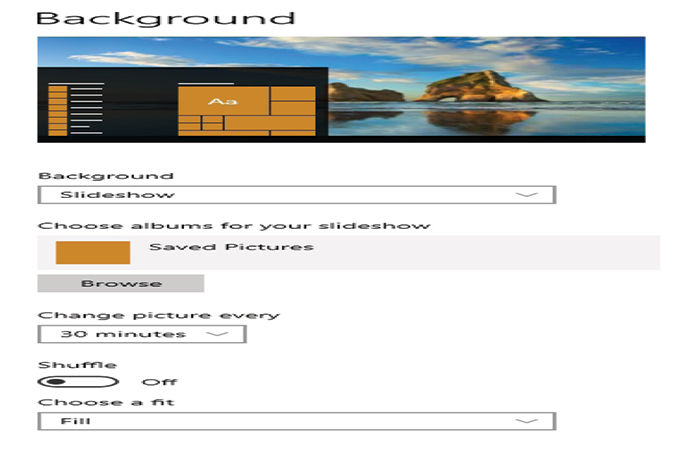
હવે જે વિન્ડો ખૂલે તેમાં ‘બ્રાઉઝ’ પર ક્લિક કરી, પસંદગીના ફોટોગ્રાફ્સ જે ફોલ્ડરમાં હોય તે લોકેશન સુધી પહોંચી શકીએ છીએ. અહીં દરેક ફોટોગ્રાફના ઉપલા ડાબા ખૂણે એક ચોરસ દેખાશે. બ્રાઉઝથી આગળ, ‘સિલેક્ટ ઓલ’ કે ‘ક્લિયર ઓલ’ના બટનનો ઉપયોગ કરો અથવા જેટલા ફોટોગ્રાફ જોઈતા હોય તે દરેક માટે તેના ચોરસમાં ટિક કરી દો.
ત્યાર પછી તમે કેટલા સમયે ફોટોગ્રાફ આપોઆપ બદલાય તેવું ઇચ્છો છો તેનું સેટિંગ કરી લો. ‘શફલ’ના ચેકબોકને ક્લિક કરશો તો તમે પસંદ કરેલા ફોટોગ્રાફ્સ ફોલ્ડરમાંના તેમના ક્રમે બદલે આડાઅવળા ક્રમમાં જોવા મળશે.
આગળ પિકચર પોઝિશન કે ‘ચૂઝ ફિટ’ના વિકલ્પ આપેલા છે. ફોટોગ્રાફ સ્ક્રીન રેઝોલ્યુશનને અનુરૂપ ન પણ હોય. આથી તેના ઉપાય તરીકે ફિલ, ફિટ, સ્ટ્રેચ વગેરે વિવિધ વિકલ્પ આપેલા છે. આખો ફોટોગ્રાફ જોવા માગતા હો તો ‘ફિટ’ વિકલ્પ પસંદ કરો).
બસ, હવે આપણે ફક્ત ‘સેવ ચેન્જીસ’ પર ક્લિક કરવાનું છે અને ફરી ડેસ્કટોપ પર પહોંચવા ક્લોક પાસેના લંબચોરસ પર ક્લિક કરવાનું છે!
જો આ બધા ફોટોગ્રાફ્સ તમારા દિલની બહુ નજીક હોય અને તમે ડેસ્કટોપના બધા આઇકન દૂર કરીને માત્ર ફોટોઝ જોવા માગતા હો તો ફરી રાઇટ ક્લિક કરી, વ્યૂમાં ‘શો ડેસ્કટોપ આઈકન્સ’ સામેના ચેકબોક્સને અનટિક કરી દો. પછી મન ભરીને માણો તમે ગમતા ફોટોગ્રાફ અને ખોવાઈ જાઓ યાદોની દુનિયામાં!
- એન્ડ્રોઇડમાં પણ ગોઠવી શકાય છે સ્ક્રીન સેવર
તમે તમારા ટેબલેટ કે સ્માર્ટફોનને પણ ડિજિટલ ફ્રેમમાં ફેરવી શકો છો. સામાન્ય રીતે સ્માર્ટફોનનો ડિસ્પ્લે તેની બેટરીનો સૌથી મોટો દુશ્મન છે એટલે આપણે ફોન કે ટેબલેટનું કોઈ કામ ન હોય ત્યારે ફક્ત ફોટોગ્રાફ જોવા માટે તેનો ડિસ્પ્લે સતત ઓન રાખી શકીએ નહીં, પણ જ્યારે ફોન કે ટેબલેટને ચાર્જિંગમાં મૂકીએ ત્યારે આ લાભ ચોક્કસ લઈ શકીએ છીએ.
એન્ડ્રોઇડ ડિવાઇસમાં એન્ડ્રોઇડના ૪.૨ વર્ઝનથી ‘ડેડ્રીમ’ નામની એક સુવિધા ઉમેરાઈ હતી, પછી ગૂગલે એ જ નામે વર્ચ્યુઅલ સર્વિસ લોન્ચ કરી એટલે ‘ડેડ્રીમ’નું નામ બદલીને, વધુ સહેલું, ‘સ્ક્રીન સેવર’ કરી દેવામાં આવ્યું. આ ફીચરની મદદથી, ફોન જ્યારે ચાર્જ થઈ રહ્યો હોય ત્યારે તે સ્ક્રીન પર આપણી પસંદગીની બાબતો સતત ડિસ્પ્લે થતી રહે છે.
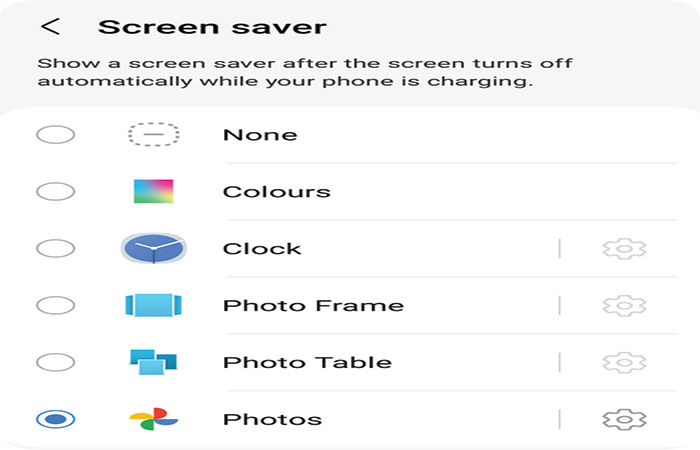
તેનાં સેટિંગ્સ સુધી પહોંચવા તમારા સ્માર્ટફોનમાં ‘સ્ક્રીન સેવર’ સર્ચ કરો અથવા સેટિંગ્સમાં ડિસ્પ્લે વિભાગમાં જાઓ. અહીં લગભગ છેલ્લે ‘સ્ક્રીન સેવર’નો વિકલ્પ જોવા મળશે. તેને ક્લિક કરો. અહીં તમને ક્લોક, કલર્સ, ગૂગલ ફોટોઝ, ફોટો ફ્રેમ અને ફોટો ટેબલના વિકલ્પ મળશે. ફોન ચાર્જ થતો હોય ત્યારે તેને સ્ટેન્ડ પર મૂકી રાખો તો આમાંની કોઈ પણ બાબત ડિસ્પ્લે થાય એવું સેટિંગ કરી શકાય. ચાહો તો ફોટો ફ્રેમ ક્લિક કરી તેનાં સેટિંગ્સમાં જાઓ. અહીં તમે ડિવાઇસના કયા ફોલ્ડરમાંના ફોટોગ્રાફ જોવા માગો છો તે જણાવી શકો.
જો તમે તમારા ફોટોઝ ગૂગલ ફોટોઝ એપમાં સ્ટોર કરતા હો, તો તેને પસંદ કરો અને તેમાંથી તમારા ફેવરિટ ફોલ્ડરને પસંદ કરી લો. જો તમારી પાસે થોડું જૂનું ટેબલેટ કે સ્માર્ટફોન હોય તો તેને પણ તેના સ્ટેન્ડમાં ગોઠવી, તેનો આ રીતે ડિજિટલ ફ્રેમ તરીકે ઉપયોગ કરી શકો. ચાર્જિંગ સમયે ફોનનો ડિસ્પ્લે બંધ થયા પછી ફોટોઝ દેખાવાનું શરૂ થશે.
from Science technology News - Gujarat Samachar : World's Leading Gujarati Newspaper https://ift.tt/gQqPIou
0 Comments